
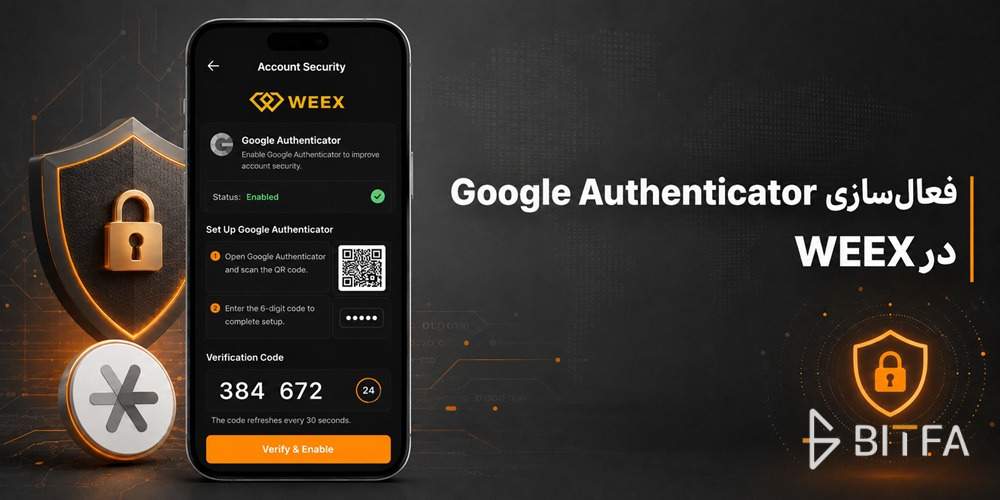
فعالسازی Google Authenticator در WEEX فقط چند دقیقه زمان میبرد و با آن میتوانید ورود و فعالیتهای حساس حساب را به کد یکبار مصرف متصل کنید. برای این کار کافی است از بخش Security ویکس، QR Code یا Setup Key را دریافت کنید و آن را داخل Google Authenticator ثبت کنید.
اگر هنوز با تنظیمات حساب آشنا نیستید، صفحه صرافی ویکس را ببینید. در ادامه، فعالسازی تایید دو مرحلهای در WEEX را مرحلهبهمرحله انجام میدهیم و میگوییم اگر کد کار نکرد یا گوشی را عوض کردید، چه کاری باید انجام دهید.
آموزش فعالسازی Google Authenticator در صرافی WEEX
برای فعالکردن تایید دو مرحلهای WEEX باید وارد بخش Security حساب شوید و Google Authenticator Code را تنظیم کنید. بعد از آن WEEX یک QR Code و Setup Key در اختیار شما قرار میدهد که باید آن را در برنامه Google Authenticator ثبت کنید.
مراحل در نسخه وب و اپلیکیشن WEEX تقریبا مشابه هستند و کل فرایند در چند دقیقه انجام میشود.
اگر هنوز در صرافی ویکس ثبت نام نکردید وارد لینک زیر شوید و از کد دعوت بیتفا استفاده کنید تا به شما بونوس تعلق بگیرد:
لینک ثبت نام در ویکس
کد رفرال بیتفا: bitfaio
۱. ورود به تنظیمات امنیتی WEEX
در نسخه وب وارد حساب شوید و از منوی پروفایل بخش Security را باز کنید. در بخش Google Authenticator Code روی گزینه Configure یا فعالسازی بزنید.
در برنامه صرافی ویکس نیز از منوی حساب وارد Security شوید و بخش Google Authentication را انتخاب کنید. ممکن است محل دقیق گزینه با بروزرسانی رابط کاربری کمی تغییر کند اما این تنظیم همیشه در بخش امنیت حساب قرار دارد.
۲. دریافت QR Code و Setup Key
بعد از انتخاب Google Authenticator، صرافی WEEX یک QR Code و یک Setup Key به شما نمایش میدهد. یکی از این دو مورد برای اتصال حساب ویکس به Google Authenticator استفاده میشود.
Setup Key را قبل از رفتن به مرحله بعد در محلی امن نگه دارید. بهتر است این کلید را در پیامرسان، ایمیل یا فضای عمومی گوشی ذخیره نکنید چون فردی که به آن دسترسی پیدا کند میتواند کدهای احراز هویت شما را تولید کند.
۳. اضافهکردن WEEX به Google Authenticator
Google Authenticator را باز کنید و روی علامت + بزنید. سپس یکی از روشهای زیر را انتخاب کنید:
- با Scan a QR Code کد نمایشدادهشده در WEEX را اسکن کنید.
- با Enter a Setup Key کلید دریافتشده از ویکس را بهصورت دستی وارد کنید.
بعد از ثبت حساب، یک کد یکبار مصرف برای WEEX در Google Authenticator نمایش داده میشود. این کد بهصورت دورهای تغییر میکند و برای تایید فعالیتهای امنیتی حساب استفاده میشود. Google Authenticator میتواند این کدها را حتی بدون اینترنت یا آنتن موبایل تولید کند.
۴. واردکردن کد تایید در WEEX
کد تولیدشده در Google Authenticator را در کادر مربوط در WEEX وارد کنید. اگر برای حساب شما تایید ایمیل یا شماره موبایل فعال باشد، ممکن است ویکس برای تکمیل این مرحله یک کد دیگر نیز ارسال کند.
بعد از ثبت کدها، Google Authenticator در بخش Security فعال میشود. از این مرحله به بعد، برای کارهایی مثل ورود به حساب، برداشت دارایی یا تغییر تنظیمات امنیتی باید کد یکبار مصرف Google Authenticator را وارد کنید.
نصب Google Authenticator و اپلیکیشن WEEX
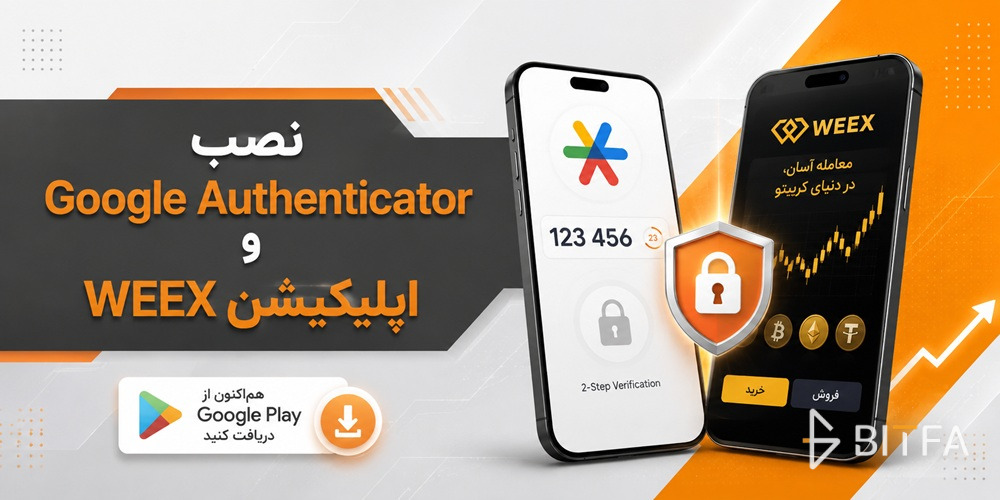
برای فعالسازی تایید دو مرحلهای، ابتدا Google Authenticator و نسخه رسمی WEEX را روی گوشی نصب کنید.
نصب Google Authenticator
اندروید: دانلود Google Authenticator از Google Play
آیفون: دانلود Google Authenticator از App Store
بعد از نصب، برنامه را باز کنید و برای اضافهکردن حساب WEEX روی علامت + بزنید.
نصب اپلیکیشن WEEX
اندروید: دانلود WEEX از Google Play
آیفون: دانلود WEEX از App Store
APK و سایر روشهای رسمی: صفحه دانلود رسمی WEEX
بعد از نصب صرافی WEEX وارد حساب شوید و از بخش Security تنظیم Google Authenticator را ادامه دهید.
نگهداری و بازیابی Google Authenticator در صرافی WEEX
بعد از فعالسازی، Setup Key یا کلید پشتیبان Google Authenticator را در جایی امن نگه دارید. این کلید در صورت تعویض یا از دسترس خارجشدن گوشی میتواند برای بازیابی کدهای حساب WEEX به کار بیاید. WEEX نیز توصیه میکند کلید پشتیبان را هنگام راهاندازی 2FA ذخیره کنید.
انتقال Google Authenticator به گوشی جدید
اگر هنوز به گوشی قبلی دسترسی دارید، قبل از حذف برنامه Google Authenticator حسابهای خود را به گوشی جدید منتقل کنید. بعد از انتقال، کد WEEX را روی دستگاه جدید بررسی کنید و تا زمانی که از درست کارکردن آن مطمن نشدهاید، اطلاعات گوشی قبلی را پاک نکنید.
بازیابی در صورت گمشدن گوشی
اگر گوشی قبلی در دسترس نیست اما Setup Key را دارید، میتوانید حساب WEEX را دوباره در Google Authenticator اضافه کنید. کلید را در اختیار فرد دیگری قرار ندهید چون دسترسی به آن میتواند امکان تولید کدهای امنیتی حساب را فراهم کند.
ریست Google Authenticator در WEEX
اگر به Google Authenticator و کلید پشتیبان دسترسی ندارید، باید درخواست غیرفعالسازی و اتصال مجدد آن را در WEEX ثبت کنید. در اپلیکیشن از مسیر Security > Google Authentication گزینه مربوط به در دسترس نبودن کد Google Authenticator را انتخاب کنید.
بررسی درخواست ممکن است تا یک روز کاری زمان ببرد و بعد از تغییر روش امنیتی، برداشت از حساب به مدت ۲۴ ساعت غیرفعال میشود.
رفع مشکل کد Google Authenticator در صرافی WEEX
اگر WEEX کد Google Authenticator را قبول نمیکند، معمولا مشکل از منقضیشدن کد، تنظیم نبودن ساعت گوشی یا انتخاب کد مربوط به حساب دیگری است. قبل از ریستکردن تایید دو مرحلهای، موارد زیر را بررسی کنید.
منقضیشدن کد Google Authenticator
کدهای Google Authenticator برای مدت کوتاهی معتبر هستند و مرتب تغییر میکنند. اگر چند ثانیه از نمایش کد گذشته است، منتظر تولید کد جدید بمانید و همان کد را در WEEX وارد کنید.
بهتر است کد را بلافاصله بعد از نمایش وارد کنید تا هنگام ثبت، اعتبار آن تمام نشده باشد.
تنظیم نبودن ساعت گوشی
اگر ساعت گوشی با زمان واقعی هماهنگ نباشد، ممکن است کد تولیدشده توسط Google Authenticator در WEEX پذیرفته نشود.
در تنظیمات گوشی، Date & Time را روی حالت خودکار قرار دهید. سپس Google Authenticator را دوباره باز کنید و کد جدید را امتحان کنید.
انتخاب کد اشتباه در Google Authenticator
اگر چند حساب یا صرافی را به Google Authenticator اضافه کردهاید، بررسی کنید کدی که وارد میکنید مربوط به WEEX باشد.
این مشکل مخصوصا زمانی بیشتر دیده میشود که چند حساب با نام مشابه داخل برنامه ذخیره شده باشند.
ادامه خطا بعد از بررسی موارد بالا
اگر کد جدید را وارد کردهاید و ساعت گوشی نیز درست است اما مشکل ادامه دارد، از واردکردن مداوم کدهای اشتباه خودداری کنید.
در این شرایط ابتدا انتقال یا اتصال Google Authenticator به گوشی فعلی را بررسی کنید. اگر دیگر به کدهای حساب دسترسی ندارید، باید از بخش Security صرافی ویکس برای ریست Google Authenticator اقدام کنید یا با پشتیبانی رسمی WEEX ارتباط بگیرید.
تنظیمات امنیتی حساب WEEX
فعالکردن Google Authenticator بخش مهمی از امنیت حساب است اما بهتر است چند گزینه دیگر را هم در بخش Security صرافی ویکس بررسی کنید. این تنظیمات میتوانند خطر ورود غیرمجاز یا فیشینگ را کمتر کنند.
فعالسازی Anti-Phishing Code
با تنظیم Anti-Phishing Code یک کد اختصاصی برای حساب خود مشخص میکنید که در ایمیلهای رسمی WEEX نمایش داده میشود. اگر ایمیلی با نام ویکس دریافت کردید اما این کد داخل آن نبود، باید نسبت به جعلیبودن پیام محتاط باشید.
تنظیم Fund Code
Fund Code یک لایه امنیتی دیگر برای بعضی عملیات مرتبط با دارایی حساب ایجاد میکند. بهتر است برای آن رمزی متفاوت از رمز ورود به WEEX انتخاب کنید و آن را در اختیار فرد دیگری قرار ندهید.
بررسی دستگاههای متصل به حساب
در بخش مدیریت دستگاهها، فهرست دستگاههایی را که به حساب WEEX دسترسی داشتهاند بررسی کنید. اگر دستگاه یا ورود ناشناسی مشاهده کردید، دسترسی آن را حذف کنید و رمز حساب را تغییر دهید.
در صورت پشتیبانی حساب، فعالکردن Passkey نیز میتواند امنیت ورود را بیشتر کند و وابستگی به رمز عبور را کاهش دهد.
سخن آخر
فعالسازی Google Authenticator در WEEX با ورود به Security، دریافت QR Code یا Setup Key، اضافهکردن حساب به Google Authenticator و ثبت کد تایید انجام میشود. این قابلیت یک لایه امنیتی دیگر به حساب اضافه میکند و بهتر است قبل از شروع فعالیت جدی در صرافی ویکس فعال شود.
در کنار تایید دو مرحلهای، امنیت حساب به نحوه استفاده شما نیز وابسته است. نسخه رسمی اپلیکیشن WEEX را نصب کنید، کدهای امنیتی را در اختیار دیگران قرار ندهید و اطلاعات ورود را فقط در سایت و برنامه اصلی وارد کنید
سوالات متداول درباره فعالسازی Google Authenticator در صرافی WEEX
بدون اینترنت هم کد Google Authenticator کار میکنه؟
بله. Google Authenticator برای تولید کد یکبار مصرف به اتصال اینترنت یا شبکه موبایل نیاز ندارد. با این حال ساعت دستگاه باید درست تنظیم شده باشد تا کد معتبر تولید شود.
اگه گوشی قبلیم دستم نباشه میتونم Google Authenticator ویکس رو برگردونم؟
بله. اگر به کدها دسترسی ندارید میتوانید درخواست ریست Google Authenticator را در WEEX ثبت کنید. طبق قوانین فعلی برای این فرایند KYC لازم است و بعد از تغییر روش امنیتی برداشت حساب برای ۲۴ ساعت غیرفعال میشود.
میشه Google Authenticator WEEX رو روی گوشی جدید انتقال داد؟
بله. اگر گوشی قبلی در دسترس باشد میتوانید از قابلیت انتقال حسابهای Google Authenticator استفاده کنید. در نسخههای جدید این برنامه امکان همگامسازی کدها از طریق حساب Google نیز وجود دارد.
اگه کد Google Authenticator چند بار اشتباه بشه حساب قفل میشه؟
قوانین محدودیت ورود ممکن است با سیستم امنیتی WEEX تغییر کند. اگر کد پذیرفته نمیشود به جای امتحانکردن مداوم، ساعت دستگاه و حساب انتخابشده در Authenticator را بررسی کنید و در صورت ادامه مشکل با پشتیبانی رسمی WEEX ارتباط بگیرید.
فعالکردن Google Authenticator برای برداشت ارز لازمه؟
WEEX از Google Authenticator Code برای تایید بعضی فعالیتهای امنیتی از جمله برداشت استفاده میکند. نوع کدهای درخواستی میتواند با تنظیمات امنیتی حساب شما متفاوت باشد، بنابراین قبل از برداشت وضعیت گزینههای Security را بررسی کنید










ثبت دیدگاه
دیدگاه کاربران